
WordPressのバージョンをチェックする
WordPressは世界中で幅広く利用されており、現在最もメジャーなCMSとなっています。
ただメジャーである反面、
セキュリティーホールを利用した不正なアクセスも相次いでおり、
最新バージョンへのアップデートが必須となっています。
multiBloggerでは、WordPressのバージョンを自動チェックし、
古いバージョンであれば最新版へアップデートすることが可能です。
WordPressのアップデートを行った場合、
一部のテンプレートが正常に動作しなくなったり、
プラグインが利用できなくなってしまう場合もあります。
本機能は、必ず自己責任においてご利用いただきますようお願いいたします。
WordPressのバージョンを確認する
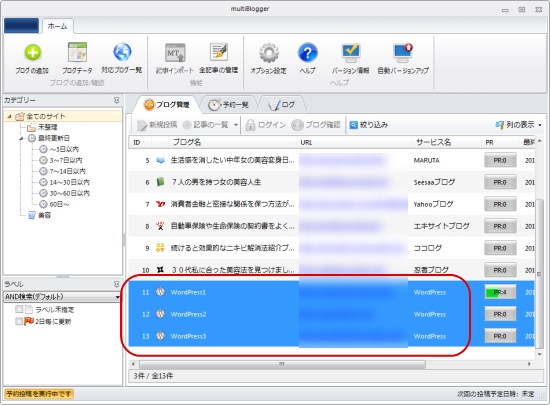
「自動取得」→「WordPressのバージョンチェック」を選択
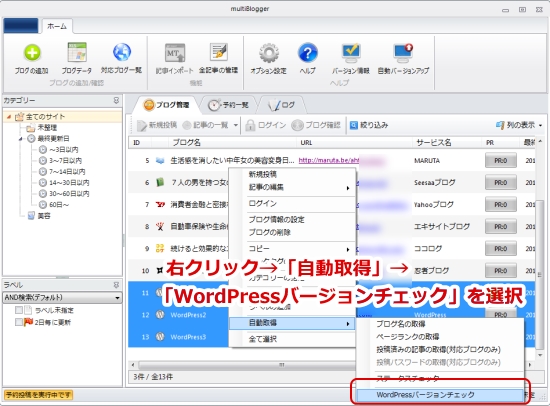
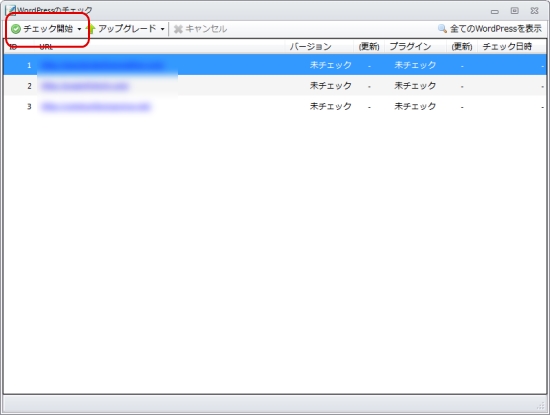
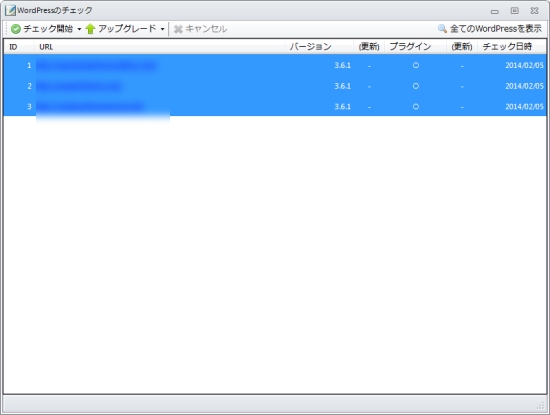
上記の操作を行うと、WordPressのバージョンチェック画面が表示されます。
この画面の上部ツールバー上にある「チェック開始」ボタンをクリックすることで、WordPressのバージョンの確認が始まります。
なお、この操作はWordPresのバージョンを確認するだけですので、
アップグレードは行われません。
↓↓↓
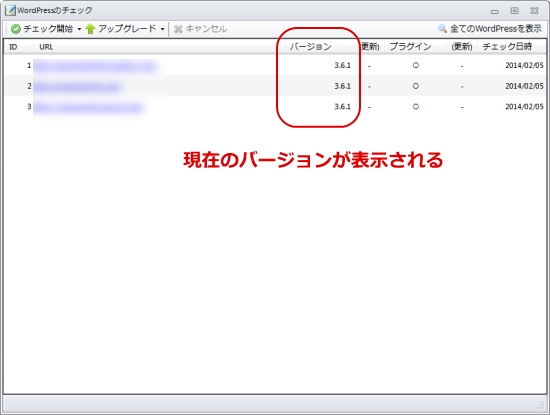
なお、現在のWordPressの最新バージョンについては、
WordPressの公式サイトをご確認ください。
WordPressのバージョンアップを行う
WordPressのバージョンを一括してアップデートしたい場合、
「アップデート」ボタンから自動で最新版にアップデートすることが可能です。
なお、本機能はWordPress自体のバージョンアップ機能を利用するため、
大きな問題が発生する可能性は低いですが、
前述の通りバージョンアップを行うことで、プラグインやテンプレート等が利用できなくなる可能性もあります。
本機能を利用する場合は、自己責任においてご利用いただきますようお願いいたします。
「アップグレード」ボタン→「両方とも処理」を選択
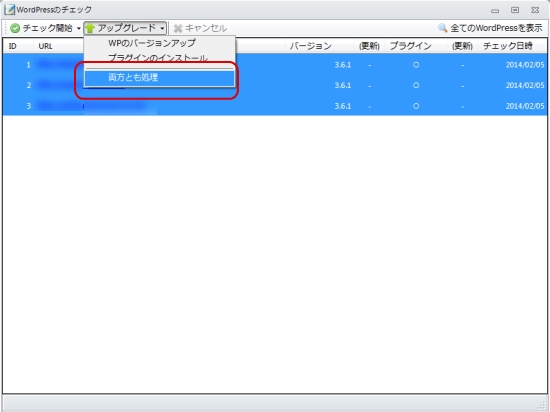
上記のコマンドを選択した場合、
WordPressの一部の不具合を修正するプラグインも同時に導入する事ができます。
途中で処理をキャンセルすると問題が発生してしまう場合もありますので
処理が完了するまでしばらくお待ちください。
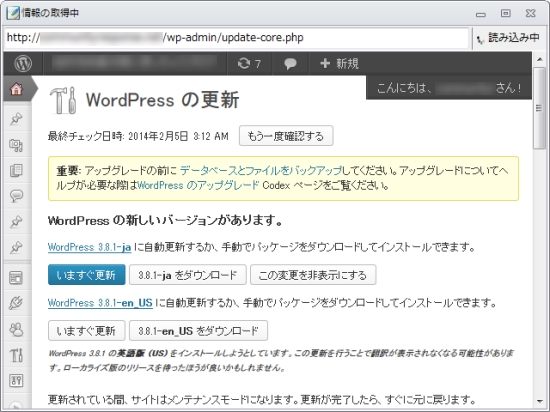
以上の操作で、WordPressのバージョンを一括で最新の状態に更新する事が可能です。
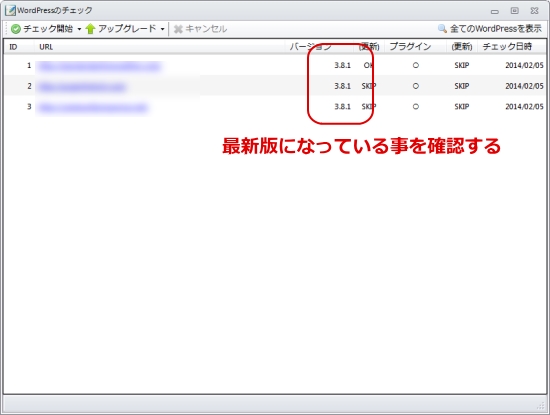
現在、マイナーバージョンアップは自動で行われるようになっていますが、
メジャーバージョンアップは手動で行う必要があるため、
必要に応じて本機能をご利用ください。