複数の記事を一括してインポートする
multiBloggerは、複数の記事を一括してブログにインポートすることができます。
投稿したい記事が大量にある場合は、こちらのインポート機能をご利用ください。
※記事をインポートしたからといって、ブログ側に反映される訳ではありません。
multiBlogger側に記事をインポートし、投稿していく機能となります。
記事のインポートを行うブログを選択します。
なお、ブログを選択していない場合や、複数のブログを選択している場合は、
「記事インポート」ボタンをクリックすることはできません。
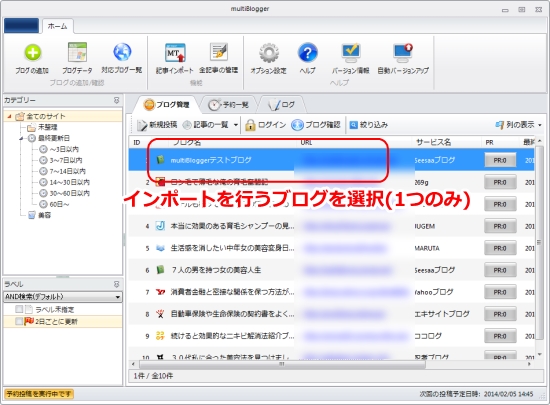
記事のインポートは、1ブログに対して行います。
複数のブログにまたがってインポートする事はできませんので、あらかじめご了承ください。
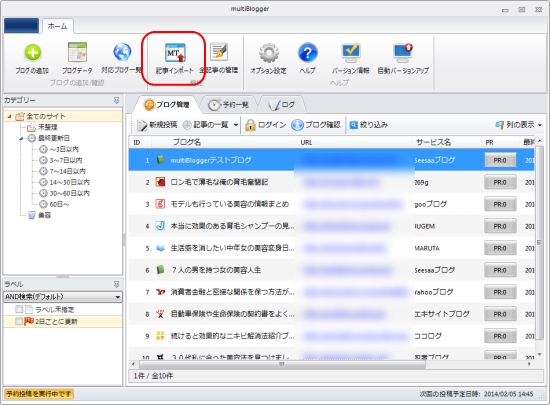
記事インポートボタンをクリックすると、下図のような画面が表示されます。
インポートする形式を選択し、「次へ」ボタンを選択してください。
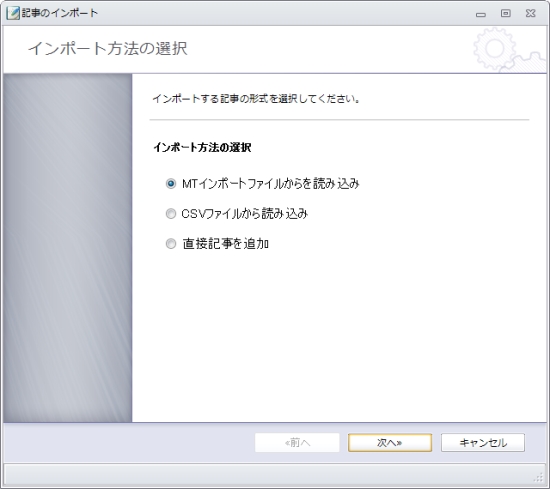
MTインポート形式(*.txt)
ブログやSIRIUSなどからエクスポートした「MTインポート形式」のファイルを読み込みます
CSV形式(*.csv)
エクセル等で作成したCSVファイルから記事を読み込みます
直接記事を追加
直接記事を追加したり、通常のテキストファイル等から記事を追加します
(「直接記事を追加する」以外を選択した場合)
手順3で選択した形式の記事ファイルを選択します。
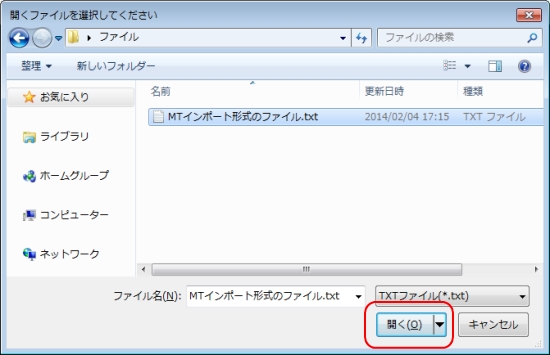
なお、CSV形式の場合は、最低でも「記事タイトル」と「記事本文」の2列以上が必要となります。
記事タイトルのみ、もしくは記事本文のみのインポートはできませんのであらかじめご了承ください。
「直接記事を追加する」を選択した場合は、ファイルの選択画面は表示されません。
投稿日時の指定方法投稿日時を、どのように指定していくかを選択します。
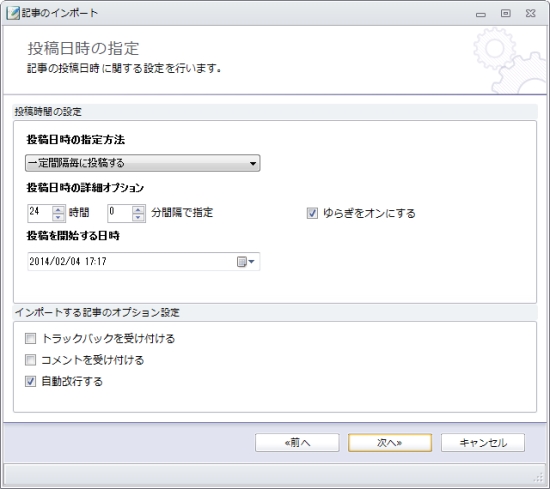
全て同じ日時
全ての記事を同じ日時に投稿します。(非推奨)
一定期間毎に変更
記事ごとに時間をずらして投稿します。
たとえば、1日おきに記事を投稿していきたいと場合などは、こちらを選択してください。
なお、「ゆらぎをオン」がチェックされている場合、
投稿する時間帯をランダムでずらすことができます。
全く同じ時間帯に記事を投稿したくない場合は、「オン」の状態にしてください。
指定期間内にランダムに投稿
指定した期間内で、ランダムに日時を指定します。
たとえば、今日から30日以内で記事をランダムに投稿していきたい場合は、こちらを選択してください。
投稿開始時間投稿を開始する日時を指定します。
記事のオプション設定
トラックバックを受け付けるインポートする記事に対して、トラックバックを受け付けるかどうかを指定します。
コメントを受け付けるインポートする記事に対して、コメントを受け付けるかどうかを指定します。
自動改行する記事の自動改行を行うかどうかを指定します。
通常は「オン」の状態にしておいてください。
ファイルを選択すると、ファイル内に記述されている記事が一覧表示されます。
ここで実際に記事を確認し、必要な場合は追加/編集/削除を行ってください。
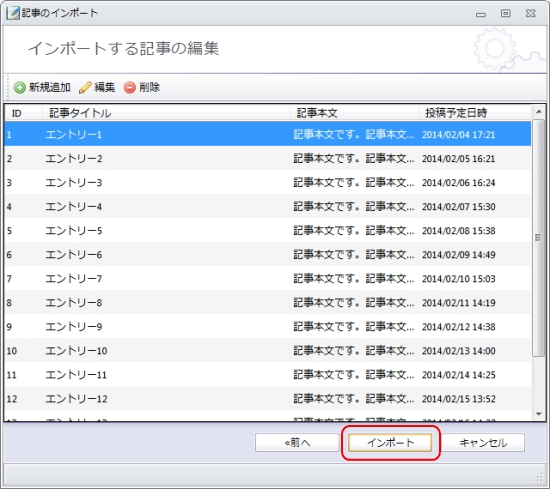
インポートする記事が確定したら、画面下部の「インポート」ボタンをクリックします。
すると、インポート処理が開始されますので、少々お待ちください。
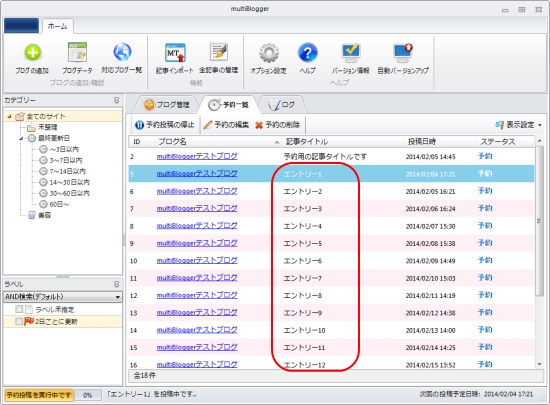
インポートが完了すると、下図のように「予約一覧」画面に記事が登録されます。
予約投稿の設定が行われた状態になっていますので、
指定された時間になったら記事が自動で投稿されます。