
multiBloggerにブログを追加する
最初にmultiBloggerで管理するために、ブログの追加を行います。
ご自分で取得したブログアカウントの情報(ログイン用のIDやブログのURL)を用意し、
先の説明をご覧ください。
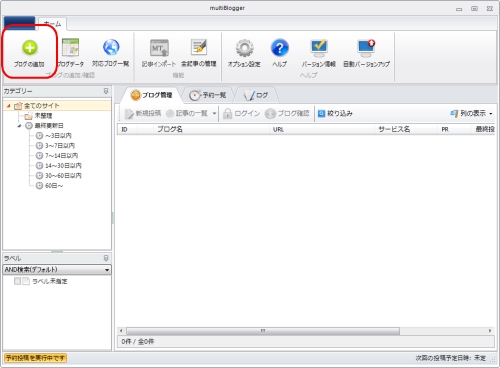
上部リボンバー上にある「ブログの追加」というボタンをクリックすると、
ページURLを入力する設定画面が表示されます。
最初に、登録したいブログのトップページのURLを入力します。
個別ページのURLを入力しても、正常に登録できない場合がありますのでご注意ください。
ブログサービス全体のトップページではありません。
ご自分のブログのトップページのURLを入力してください。
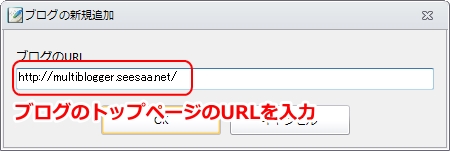
URLを入力したら「OK」ボタンを選択します。
すると、入力されたURLの情報が自動で取得されます。
ブログの情報が取得されると、下図のような設定画面が表示されます。
ここで「ブログ名」や、「ブログサービス」の種類が正しいかどうかなどをチェックしてください。もし実際の内容と異なる場合は、手動で変更してください。
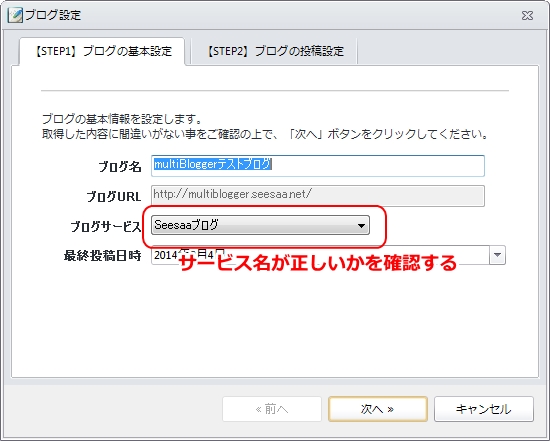
ブログサービスの設定が正しくない場合、
記事を正常に投稿することができませんのでご注意ください。
次に「【STEP2】ブログの投稿設定」タブを選択し、記事を投稿する際の設定を行います。
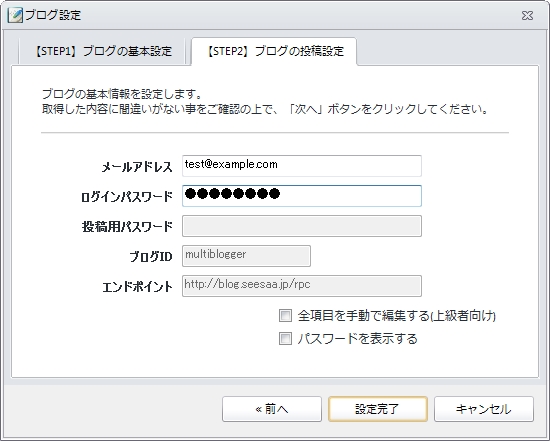
| ログインID/メールアドレス |
ブログサービスにログインする際のIDを入力します。 |
|---|---|
| ログインパスワード | ブログサービスの管理画面にログインする際のパスワードを入力します。 |
| 投稿パスワード |
一部のブログではログイン用のパスワードの他に、 269g/Gooブログ/Livedoorブログ/アセラ |
| ブログID | 必要な場合はツール側が自動取得するため、編集する必要はありません。 |
| エンドポイント | 必要な場合はツール側が自動取得するため、編集する必要はありません。 |
上記の設定が完了したら、画面下部にある「設定完了」ボタンを選択してください。
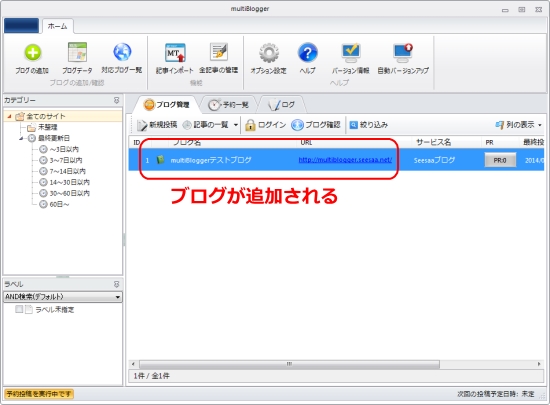
すると、ブログの設定画面が閉じ、ブログ管理画面にブログが追加されます。
アカウント情報の編集について
ブログアカウントの設定は、ブログを追加した後でも変更が可能です。
ログインパスワード等を変更した場合は、
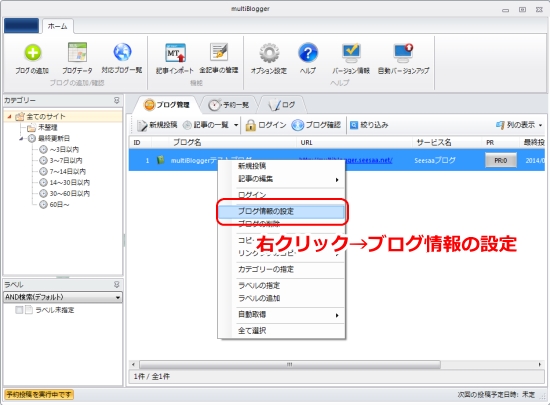
ブログの管理画面で、アカウント情報を変更したいブログを選択し、
右クリック→「ブログ情報の設定」コマンドを選択して編集を行ってください。
なお、こちらから変更した設定は、実際のブログサービス側には反映されません。
ログインパスワード等を変更したい場合は、
先にブログサービス側の管理画面上から設定変更を行ってください。