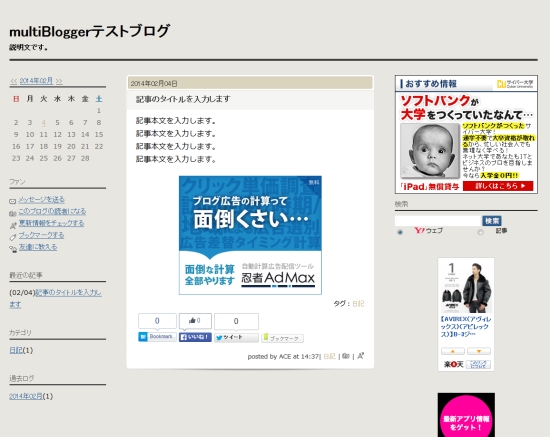
記事を投稿する
登録されているブログに対して、
手動で記事を投稿したい場合の操作方法を解説します。
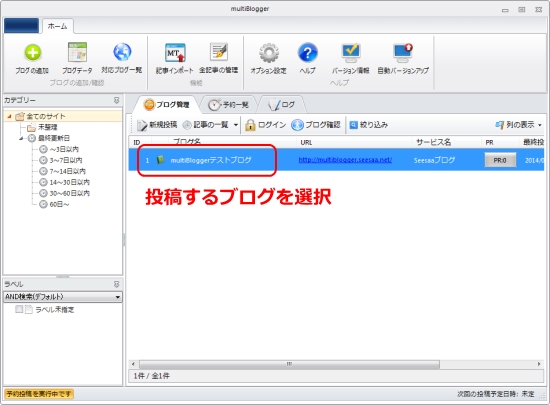
記事を投稿するブログを選択
「ブログ管理」タブの一覧の中から、記事を投稿したいブログを選択します。
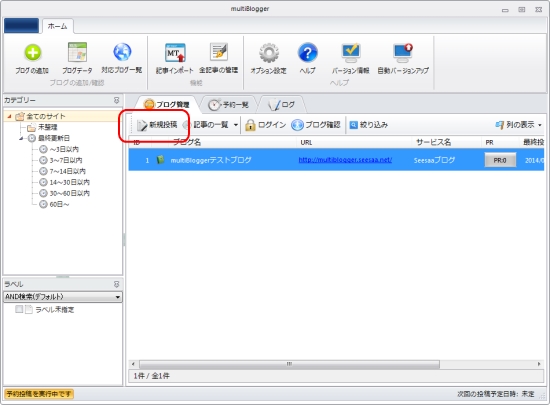
「新規投稿」ボタンを選択
上部ツールバーにある「新規投稿」ボタンを選択すると、記事投稿画面が表示されます。
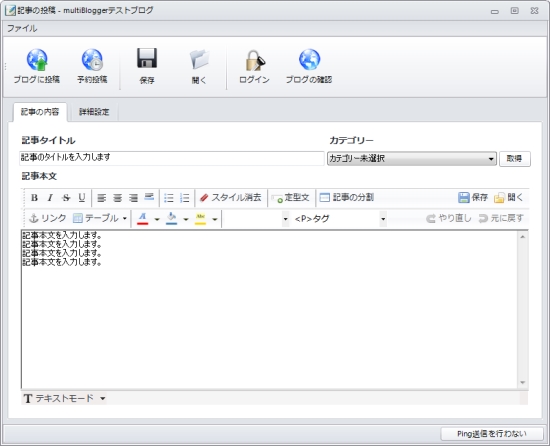
投稿する記事を入力する
記事のタイトル、および記事本文の本文を入力します。
通常のブログと同じ要領で、タイトル・本文を入力してください
記事の詳細設定を行う
必要であれば、記事の詳細設定を行います。
記事投稿画面で「詳細設定」タブを選択し、任意で設定を行ってください。
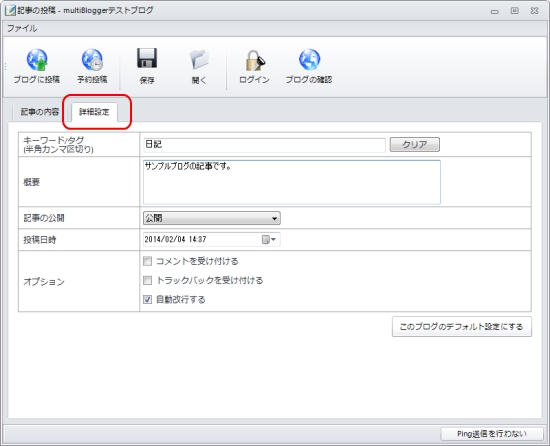
| キーワード | 記事のキーワード(タグ)を入力します。
複数ある場合は、半角カンマ区切りで入力してください。 |
|---|---|
| 概要 | 記事の概要(説明文)を入力します。 |
| 記事の公開 | 投稿した記事を公開するかどうかを指定します。 |
| 投稿日時 | 記事の投稿日時を指定します。
なお、本設定を未来の日時にするだけでは予約投稿は行われませんのでご注意ください。 |
| オプション |
コメントを受け付けるこの記事に対して、コメントを許可するかどうかを指定します。 トラックバックを受け付けるこの記事に対して、トラックバックを許可するかどうかを指定します 自動改行する記事を自動改行するかどうかを指定します。 |
ブログサービスによって仕様が大きく異なるため、
詳細設定の内容は一部反映されない場合もあります。
この点については、あらかじめご了承ください。
「ブログに投稿」ボタンをクリック
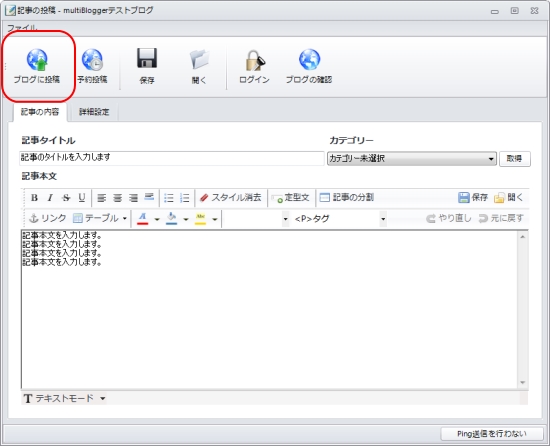
記事を投稿する準備ができたら、上部リボンバー上にある「ブログに投稿」ボタンをクリックします。
するとブログへの記事投稿が始まりますので、投稿が完了するまで少々お待ちください。
↓↓↓
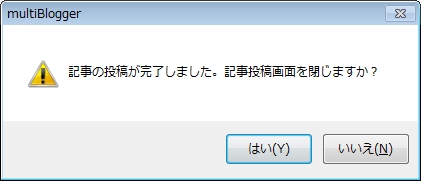
ブログサービスや時間帯によっては、多少時間がかかる場合があります。
以上の手順でブログへの投稿は完了です。
実際にブログを確認して、記事が投稿されているかどうかをご確認ください。