ラベルの指定を行う
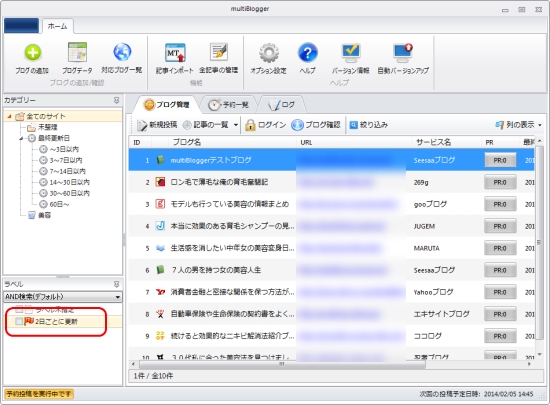
multiBloggerでは、カテゴリーによる管理に加えて「ラベル」による管理も行うことができます。
たとえば、「3日ごとに更新」「アクセスが多いブログ」など、複数のラベルを指定することで、
カテゴリーよりも柔軟に管理をすることが可能です。
「カテゴリー」と「ラベル」は併用することができますので、
multiBloggerの使い方になれてきたら、ぜひ利用してみてください。
ラベルを新しく追加する
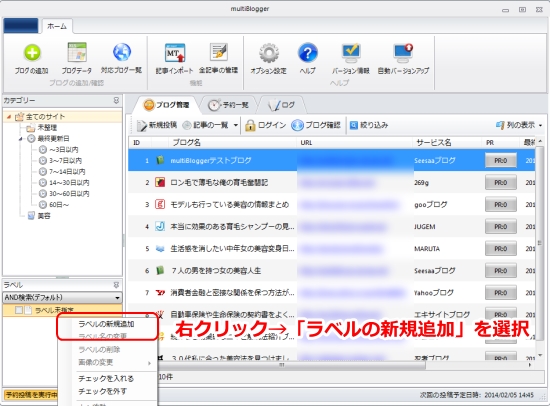
ラベルの設定画面が表示されますので、
「ラベル画面上で表示する画像」と「ラベル名」を指定し、OKボタンをクリックしてください。
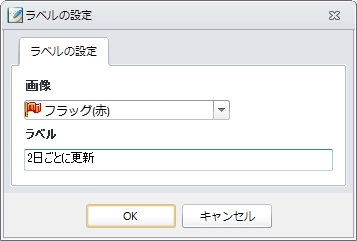
以上の手順で、ラベル画面上に新しいラベルが追加されます。
指定したブログにラベルを設定する
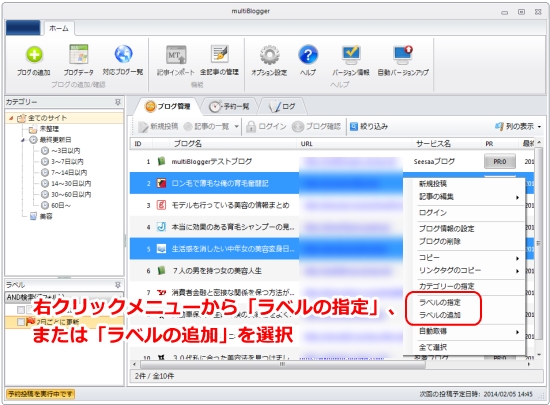
右クリック→「ラベルの指定(または追加)」を選択する
ブログの一覧画面から、ラベルを指定したいブログを選択します。
複数のブログを選択したい場合は、Ctrlキーを押しながらブログを選択してください。
ブログを選択したら、右クリックメニューにある「ラベルの指定」もしくは「ラベルの追加」コマンドを選択します。
「ラベルの指定」を選択した場合
既存のラベル設定がクリアされ、選択したラベルに差し替えます(新しいラベルのみ)
「ラベルの追加」を選択した場合
現在指定しているラベルに、新しくラベルを追加します(既存のラベル + 新しいラベル)
ラベルの設定画面上で、指定したいラベルにチェックを入れます。
複数指定することができますので、指定したいラベルをチェックして「設定」ボタンをクリックしてください。
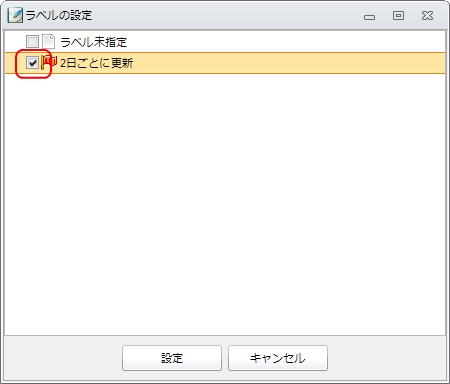
選択しただけでは指定表示されないので、必ずチェックボックスにチェックを入れてください。
現在指定されているラベルを解除したい場合は、「ラベル未指定」をチェックしてください。
以上の手順で、選択したブログにラベルが設定されます。
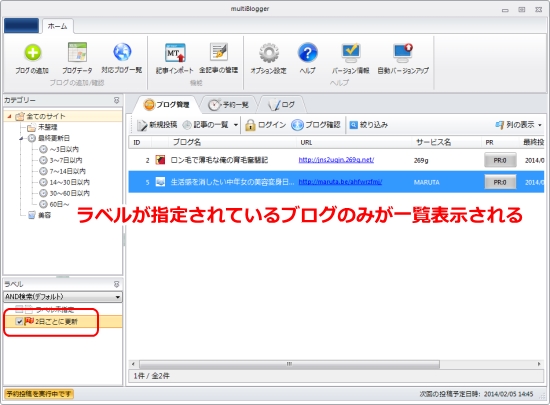
ラベル画面上でラベルにチェックを入れれば、
指定されたブログのみが一覧表示されますのでご確認ください。
AND検索とOR検索について
ラベル画面上にある「AND検索」という部分を変更する事で、
ラベルの検索方式を変更することが可能です。
AND検索
選択されているラベル全てに合致するブログのみを抽出します。
たとえば、「ラベル1」と「ラベル2」をチェックしている場合、
両方のラベルが指定されているブログのみが一覧表示されます。
OR検索
選択されているラベルのいずれかに合致するブログを抽出します。
たとえば、「ラベル1」と「ラベル2」をチェックしている場合、
どちらか一方のラベルが指定されているブログが一覧表示されます。
ラベルの編集/削除
ラベル名の変更
ラベル名を変更したい場合、名前を変更するラベルを選択し、
右クリック→「ラベル名の変更」から変更することが可能です。
ラベルの削除
ラベルを削除したい場合、削除するラベルを選択し、
右クリック→「ラベルの削除」を選択することで削除することが可能です。