
カテゴリー分けを行う
管理するブログが多くなってくると、
目的のブログを見つけるのに時間がかかるようになってしまいます。
そのような場合は、各ブログをカテゴリー分けして整理すると良いでしょう。
カテゴリーを新しく追加する
画面左側にある「カテゴリー」の部分が、カテゴリーの一覧になります。
この画面上で右クリックし、「カテゴリーの追加」コマンドを選択してください。
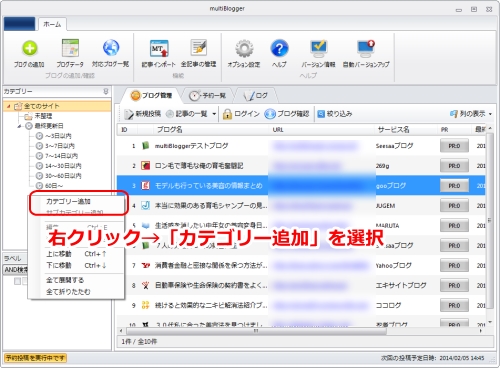
新しいカテゴリーが追加されますので、お好きなカテゴリー名を入力してください。
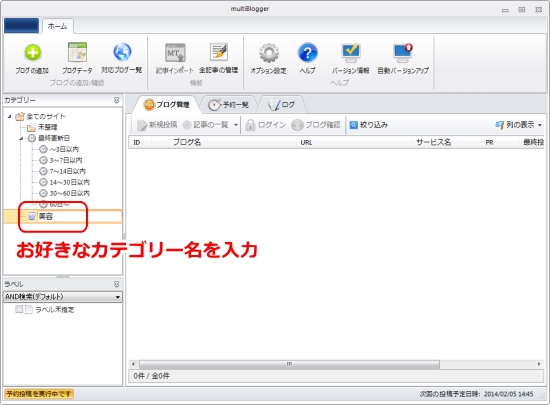
以上の手順で、カテゴリーを追加することができました。
次に、ブログのカテゴリーを指定していきます
指定したカテゴリー内にブログを入れる
カテゴリーが指定されていないブログは、「未整理」というフォルダ内に入っています。
こちらを選択し、カテゴリーが選択されていないブログを探してください。
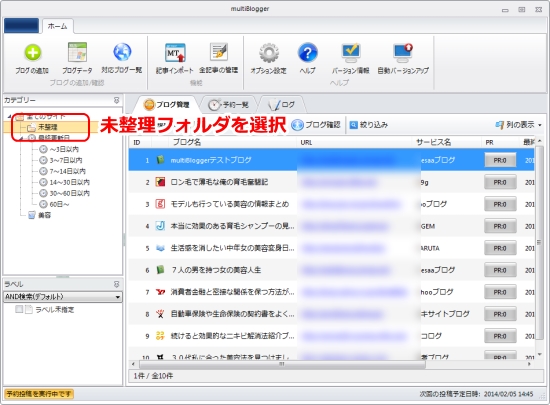
右クリック→「カテゴリーの指定」コマンドを選択する
ブログの一覧画面から、カテゴリーを指定したいブログを選択します。
複数のブログを選択したい場合は、Ctrlキーを押しながらブログを選択してください。
ブログが選択できたら、右クリック→「カテゴリーの指定」を選択します。
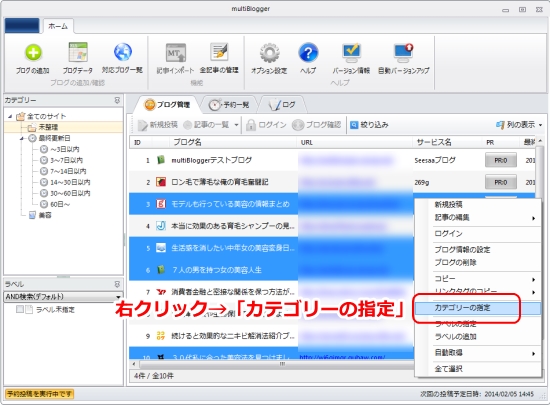
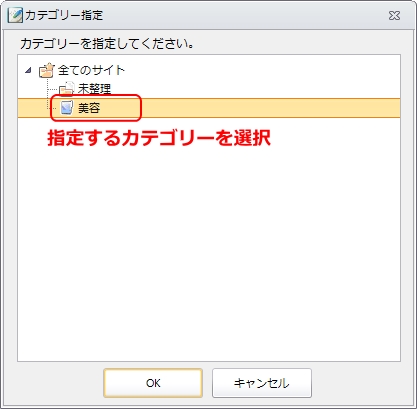
現在設定しているカテゴリーを解除したい場合は、「未整理」カテゴリーを選択してください。
以上の手順で、カテゴリーが指定されました。
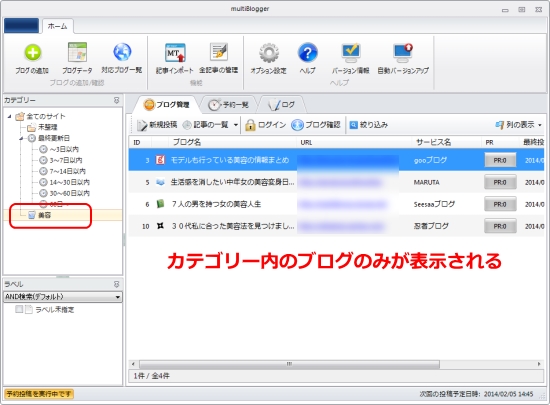
左側のカテゴリー画面上で指定したカテゴリーを選択すると、
カテゴリー内にあるブログのみが一覧表示されるようになります。
カテゴリーの編集/削除/移動
カテゴリー名の変更
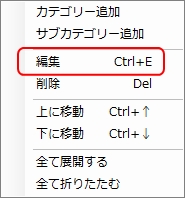
カテゴリー名を変更したい場合、名前を変更するカテゴリーを選択し、
右クリック→「編集」から変更することが可能です。
なお、カテゴリー名の変更を行った場合、
登録されていたブログは、そのまま新しいカテゴリー内に引き継がれます。
カテゴリーの削除
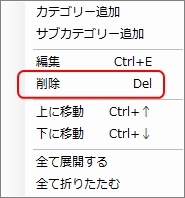
カテゴリーを削除したい場合、削除するカテゴリーを選択し、
右クリック→「削除」から削除することが可能です。
なお、カテゴリーの削除を行った場合、
カテゴリー内にあるブログは「未整理」フォルダに移動されます。
カテゴリーの移動
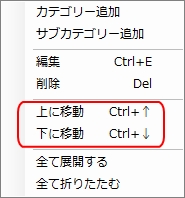
カテゴリーの順番移動を行いたい場合、
右クリックメニューの「上に移動」または「下に移動」を選択する事で
順番を変更することが可能です。
また、ドラッグ&ドロップでも移動させる事が可能ですが、
「最終更新日」より上に移動させる事はできませんので
あらかじめご了承ください。